Epinglé Verrouillé Utilisation de DCS Updater Utility
Post by Zip
Posted: 2020-03-06T14:45:15.958000
@CoubyStark m'a fait remarquer que, contrairement à ce que je pensais, cet utilitaire permettait bien de gérer différentes versions de DCS simultanément, y compris sur la même branche (plusieurs openbeta) et en prenant soin d'isoler les répertoires de configuration de chaque version (dans "parties sauvegardées").
Voici un petit guide illustré pour mettre en oeuvre cette fonctionnalité de l'application.
Tout d'abord, il faut la télécharger ici ; c'est un fichier .moi (enfin .zip) qui contient le programme DCS Updater Utility.exe que vous devrez extraire quelque part.
Ensuite, lancez le machin :
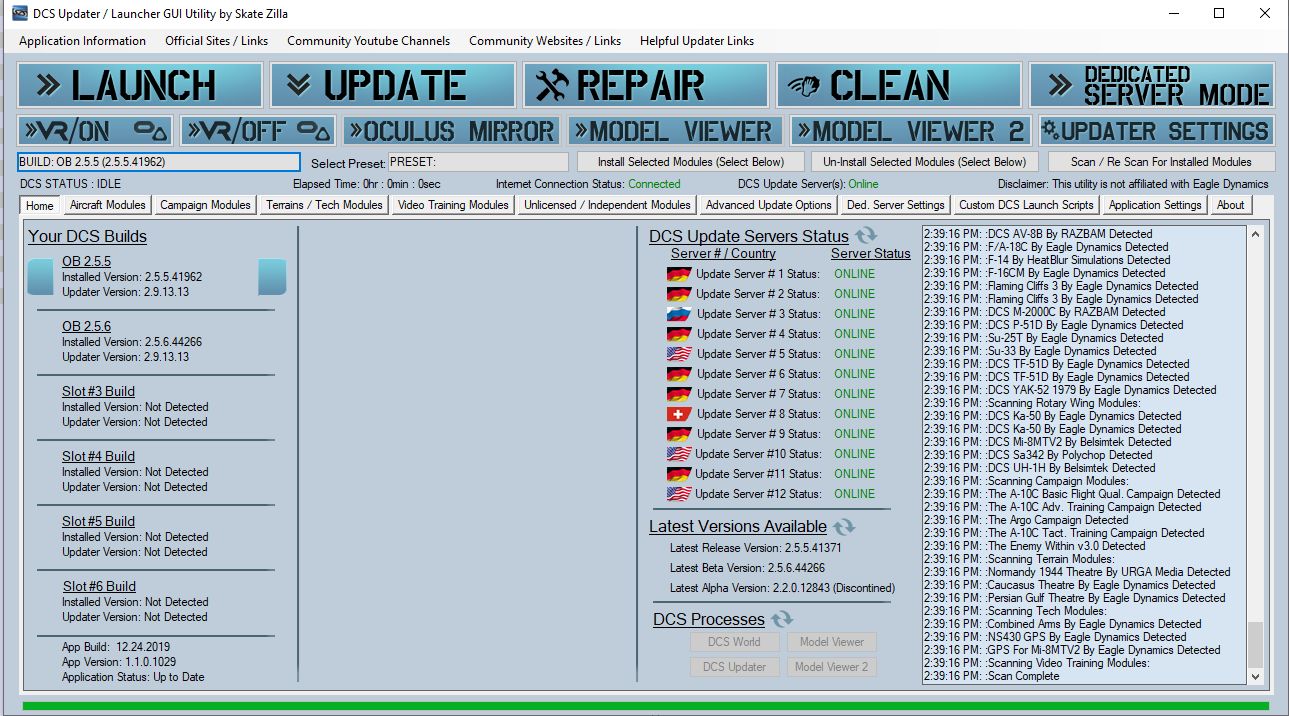
Maintenant il faut lui dire quelles sont vos versions de DCS installées ; dans mon cas, l'OpenBeta 2.5.5 et l'OB 2.5.6. Pour ça, cliquez sur le bouton "Application Settings" à droite :
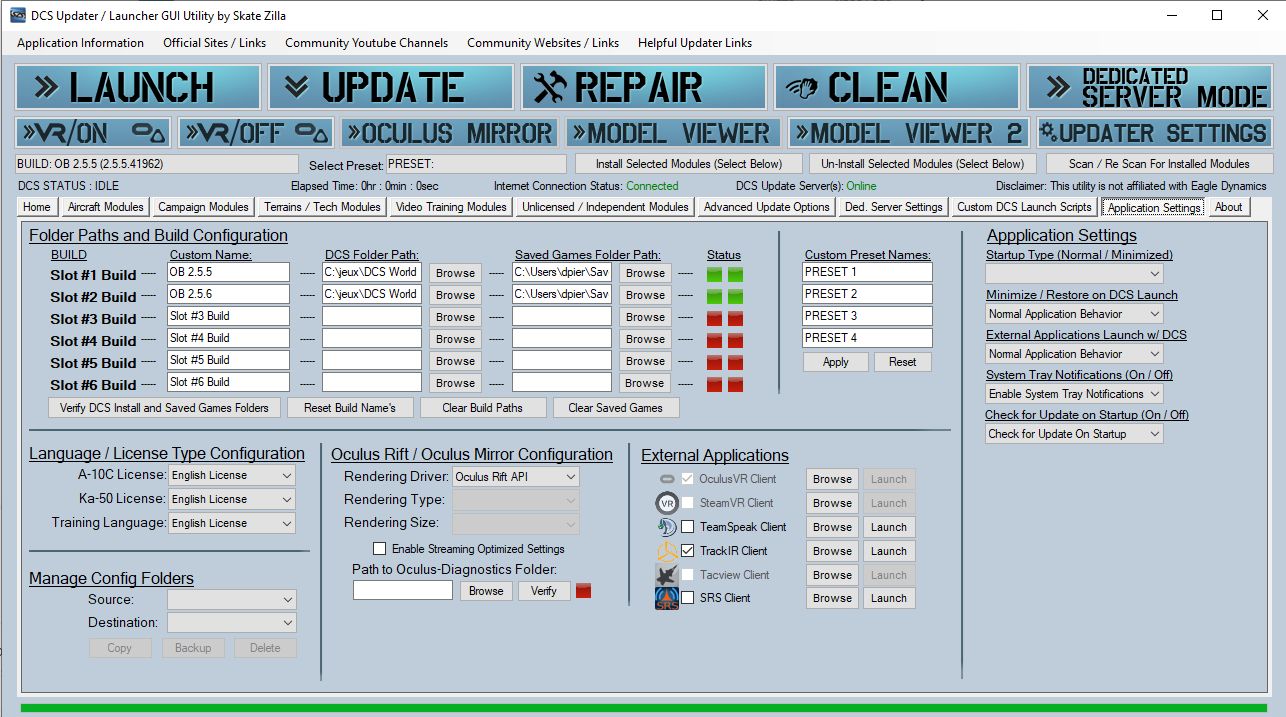
Maintenant, il faut remplir les slots ; on donne un nom (1), on clique sur Browse (2) et on cherche le répertoire d'installation de notre DCS, et on fait pareil pour le répertoire de configuration dans Parties Sauvegardées (3). Note: quand c'est bon, le petit voyant "Status" correspondant passe du rouge au vert.

Voilà, la config est faite, on peut exploiter le programme maintenant; cliquez sur le bouton "Home" pour revenir à l'écran principal.
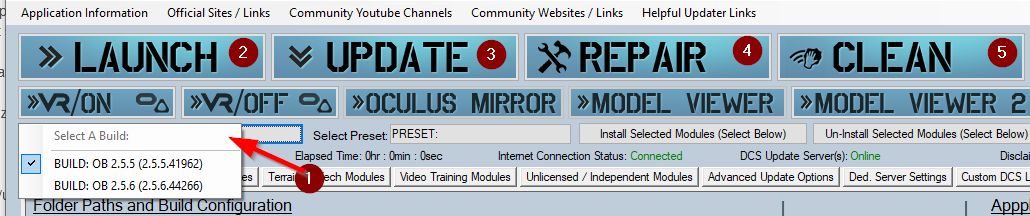
En haut, on peut choisir une des versions qui ont été configurées (1) et ensuite la lancer (2), la mettre à jour (3), la réparer (4) et supprimer les fichiers en trop (5).
Il est possible de faire plein d'autres trucs mais je n'ai pas envie d'y passer mon samedi, alors vous trouverez ça tous seuls ;)
Merci @CoubyStark pour le conseil !
Rating: +1/-0 (Total: 1)
Post by Perka
Posted: 2020-03-06T16:25:19.976000
Merci Zip pour ce tuto ! :+1:
Post by Zip
Posted: 2020-03-06T17:43:43.079000
De rien l'ami !
Post by Teken
Posted: 2020-03-06T19:01:28.659000
Tiptop ! :+1:
Post by Zip
Posted: 2020-03-18T21:56:02.541000
Pour avoir deux versions différentes de DCS OpenBeta (par exemple en partant d'une OB 2.5.6), il faut :
- faire une copie de votre répertoire d'installation (c:\program files\eagle dynamics\dcs openbeta par défaut) et la nommer DCS OpenBeta 2.5.5
- faire une copie de votre répertoire de configuration (
- configurer l'outil comme montré ci dessus
- sélectionner la version 2.5.5 dans l'outil
- cliquer sur "Advanced Update Options" (1)
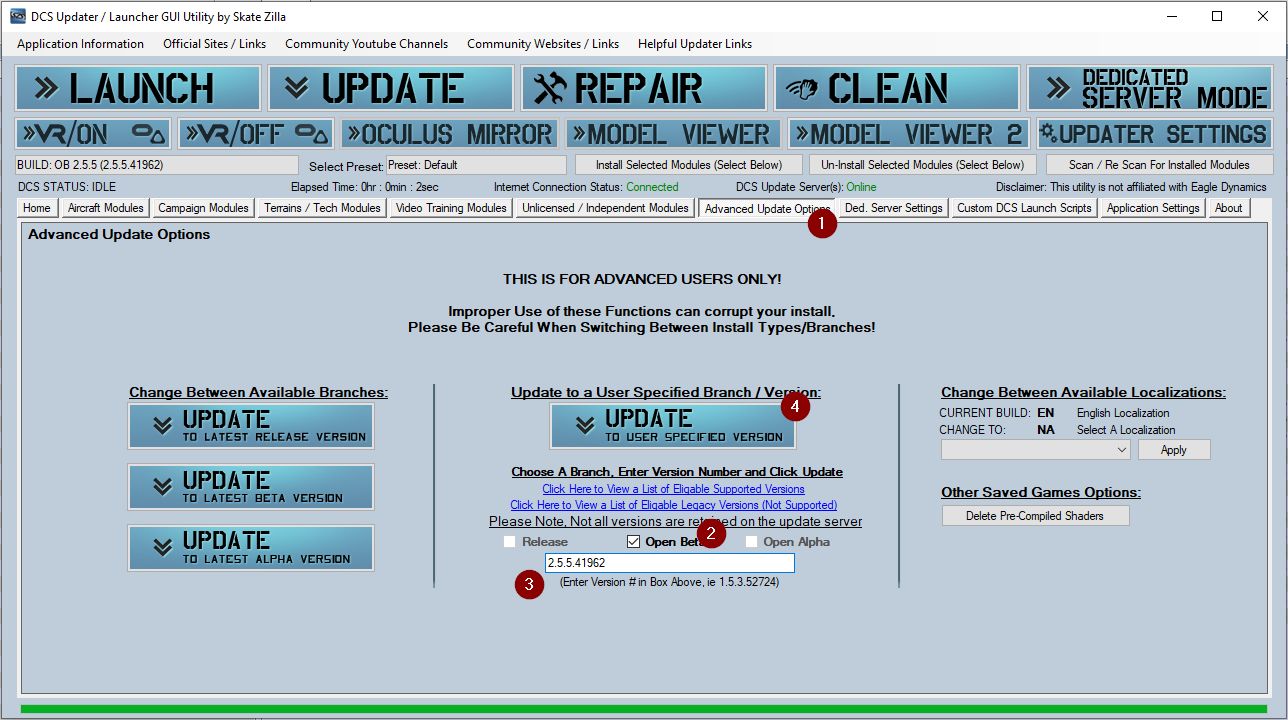
- cocher "Open Beta" (2)
- entrer la version dans la case (3)
- cliquer sur "Update" (4)
Post by Zip
Posted: 2020-03-20T18:24:12.776000
Il semblerait qu'il faille quand même faire la manipulation suivante :
@Mitch a trouvé une astuce pour ne pas avoir de souci de collision entre différentes versions d'une branche de DCS qui utiliseraient le même répertoire de configuration (dans Parties Sauvegardées).
En fait, dans le répertoire d'installation de DCS, vous trouverez un fichier dcs_variant.txt qui contient par défaut le nom de la branche de DCS que vous avez installée (openbeta ou stable).
Et c'est ce nom qui sera utilisé pour trouver le répertoire dans lequel DCS sauvegardera vos configurations ; par exemple pour la version stable c'est dans Parties Sauvegardées\DCS.stable
Si vous changez le contenu de ce fichier par un truc de votre choix (par exemple openbeta256) c'est ça qui sera utilisé pour la config de cette version de DCS (par exemple Parties Sauvegardées\DCS.openbeta256
Tout ça pour dire que si vous voulez avoir en parallèle l'openbeta 2.5.5 et l'openbeta 2.5.6, il suffit de :
- faire une copie de votre répertoire d'installation de DCS 2.5.5 et l'appeler 2.5.6
- lancer dans ce répertoire la commande bin\dcs_updater update @openbeta
- modifier le contenu du fichier dcs_variant.txt et y mettre openbeta256
- copier votre répertoire Parties Sauvegardées\DCS.openbeta en Parties Sauvegardées\DCS.openbeta256
- lancer la 2.5.6 !
Rating: +1/-0 (Total: 1)