Epinglé Tutoriel de base Open Broadcaster Software
Post by Zip
Posted: 2020-05-02T13:49:24.668000
Salut les amis,
Dans le cadre de la réalisation de notre série sur le Mirage 2000C, un certain nombre d'entre nous va sans doute être amené à enregistrer des vidéos pour donner un coup de main au projet.
Et tout le monde ne sait pas le faire, c'est bien naturel.
Heureusement, il y a tonton Zip ;)
Je vais vous présenter Open Broadcaster Software, qui est un logiciel d'enregistrement et de diffusion (stream) open source et gratuit, assez facile à utiliser.
Installation
On commence par aller télécharger la dernière version de l'application sur son site. Il faut cliquer sur Download Installer pour télécharger la version 64 bits (que je vous recommande) ; si votre Windows est en 32 bits (pourquoi ?) vous pouvez cliquer sur Download Installer (32-bit).
Une fois l'installer chargé, on le lance, on clique sur Next, encore Next, on choisit un répertoire quelconque et on clique sur Install
Lancez le programme à la fin de l'installation pour démarrer la configuration.
Configuration
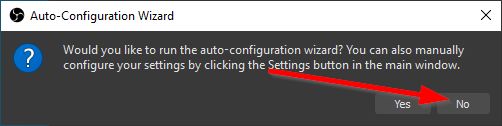
Au premier lancement, OBS va vous demander si vous désirez lancer l'assistant de configuration. Dites que non en cliquant sur No.
Je vous fournis une archive qui contient un profil complet, ainsi qu'une définition de scene, pour pouvoir filmer DCS en 1080p60.
Extrayez tous les fichiers de l'archive sur votre bureau, dans le répertoire proposé par défaut.
Import du profil
Le profil contient les informations techniques sur le mode d'encodage et la résolution utilisée.
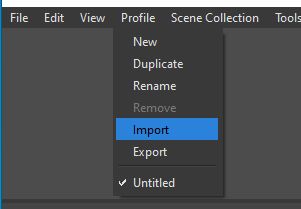
Dans OBS, vous trouverez un menu Profile dans lequel vous pourrez cliquer sur Import.
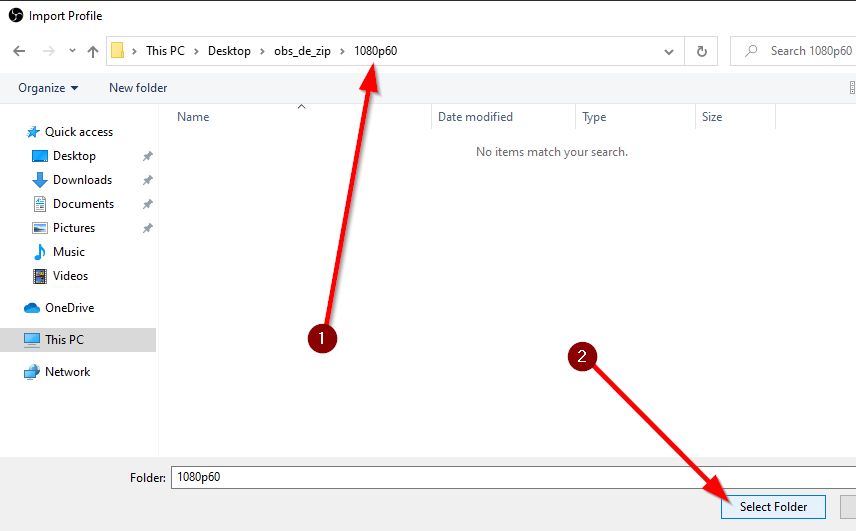
Dans la fenêtre Import Profile, trouvez le répertoire 1080p60 que vous avez extrait de mon archive (il est normalement sur votre bureau, dans le dossier obs_de_zip) puis cliquez sur le bouton Select Folder.
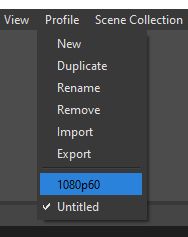
Maintenant, sélectionnez le profil (menu Profile, puis 1080p60). Ca doit s'afficher dans le titre de la fenêtre.

Si votre résolution est 1920x1080, vous pouvez passer au point suivant.
Sinon vous pouvez modifier le profil.
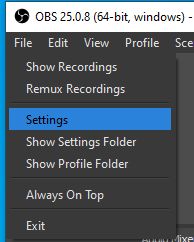
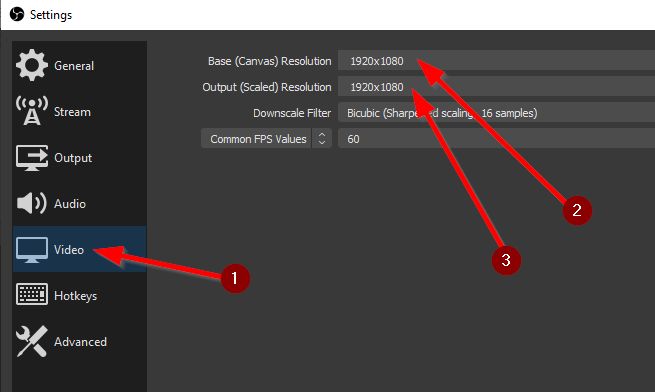
Allez dans le menu File puis Settings, et ensuite dans la fenêtre des paramètres allez dans la catégorie Video (1). Ici, entrez votre résolution réelle dans Base (Canvas) Resolution (2).
Vous pouvez également modifier la résolution de la vidéo dans Output (Scaled) Resolution (3); c'est obligatoire si votre ratio n'est pas 16:9
Import de la scene
OBS permet de définir des scènes qui représentent un ensemble de paramètres de capture : quelle fenêtre / application, de quelle manière, avec quel son, et quel filtre.
De même que pour le profil, vous pouvez importer la mienne et la modifier ensuite si nécessaire.
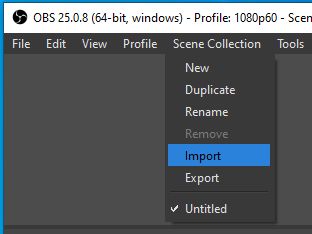
Dans le menu Scene Collection, cliquez sur Import. OBS va vous demander si vous désirez un import automatique, répondez que non en cliquant sur No.
Puis, dans la fenêtre Scene Collection Importer, cliquez sur le bouton ... (1), et sélectionnez le fichier DCS_ingame.json qui se trouve dans l'archive que je vous ai fournie (sur votre bureau, dans le dossier obs_de_zip) (3). Cliquez sur le bouton Open (4).
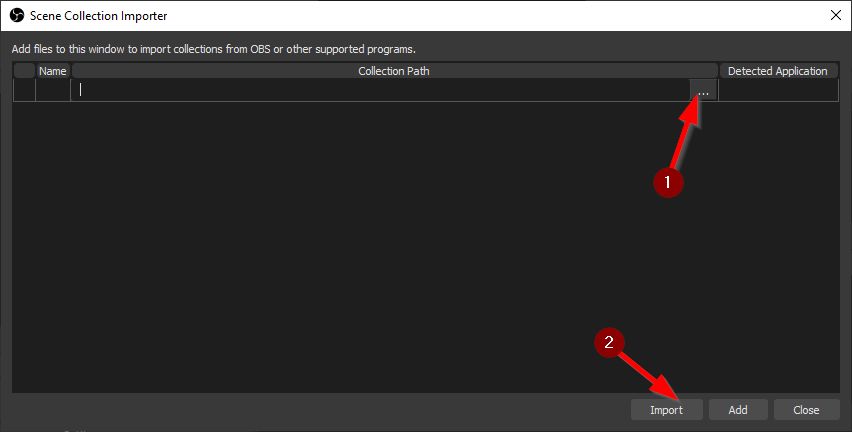
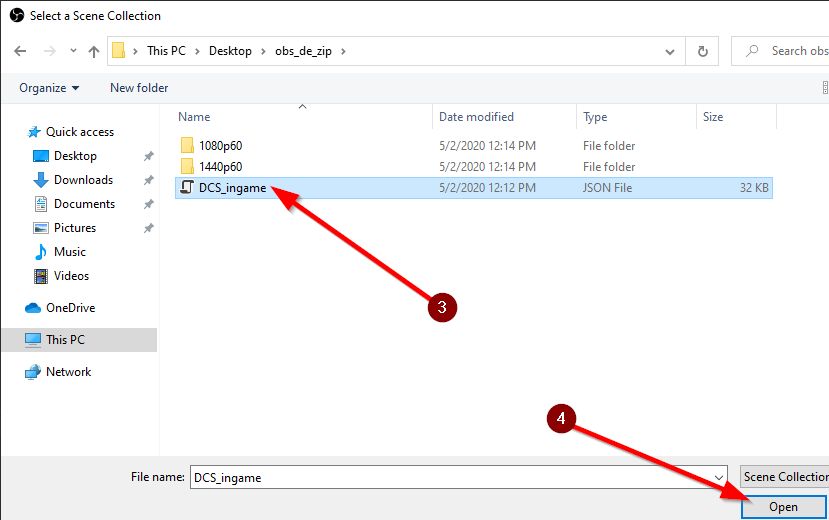
Importez la scene en cliquant sur le bouton Import (2), puis sélectionnez-la dans le menu Scene Collection.
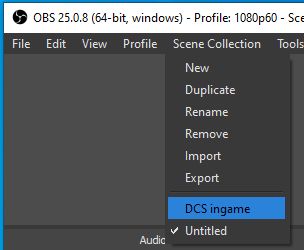
Finalisation du paramétrage
Il faut maintenant adapter le paramétrage à votre PC.
Allez dans le menu File puis Settings, et ensuite dans la fenêtre des paramètres allez dans la catégorie Output (1), puis cliquez sur le bouton Recording (2).
Dans cette fenêtre, il vous faudra préciser l'endroit où vous souhaitez enregistrer vos vidéos (3) (attention, ça peut vite faire quelques gigas), et aussi l'encodeur que vous souhaitez utiliser.
Moi j'ai une carte graphique Nvidia, et donc j'ai choisi l'encodeur matériel de ma carte ; si vous le pouvez, faites de même. Sinon, sélectionnez x264 (4).
Dans tous les cas réglez les paramètres comme les miens (5).
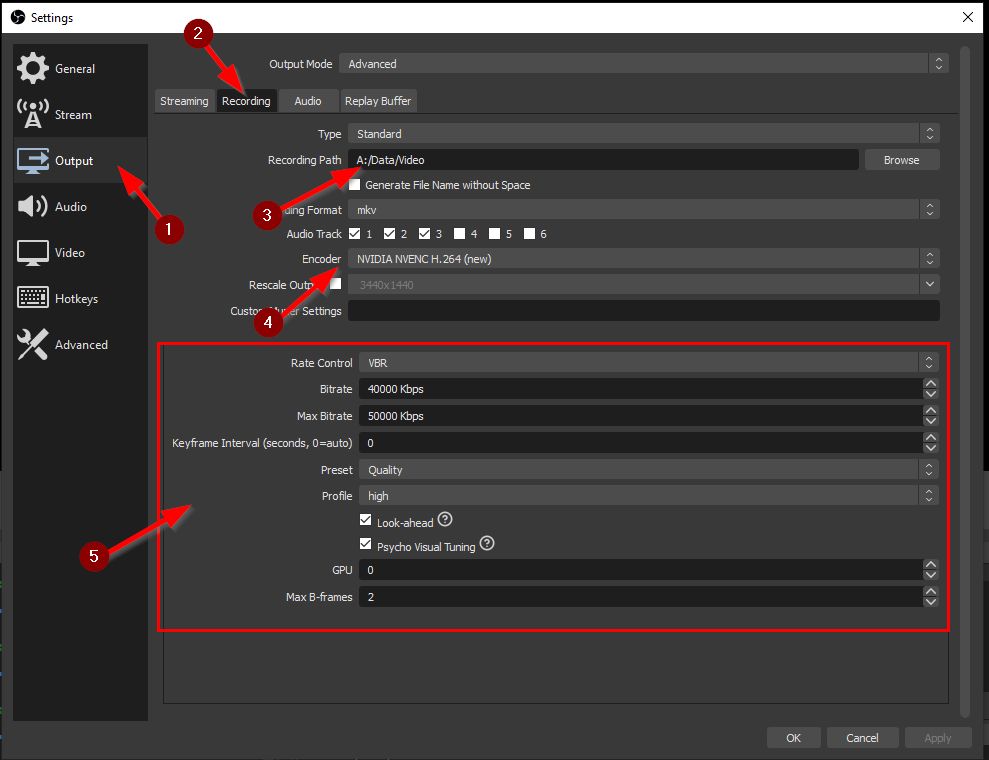
Puis il faut indiquer à OBS vos périphériques audio.
Cliquez sur la roulette (1) à droite du curseur de volume du canal Audio Input Capture dans le bloc Audio Mixer et sélectionnez le menu Properties (2).
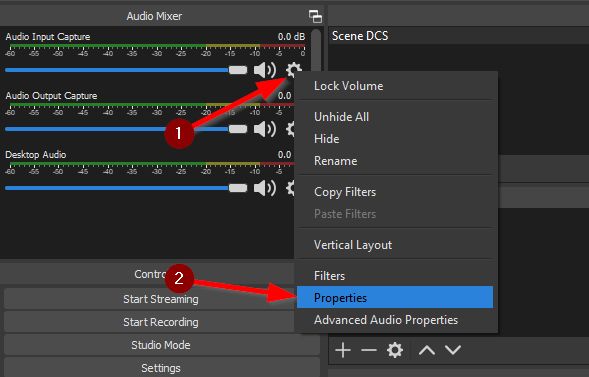
Dans la fenêtre qui s'ouvre sélectionnez votre périphérique d'entrée (votre micro) et cliquez sur le bouton Ok. Vous pouvez laisser le périphérique par défaut (default) dans la plupart des cas. C'est ce que j'ai fait de mon côté.
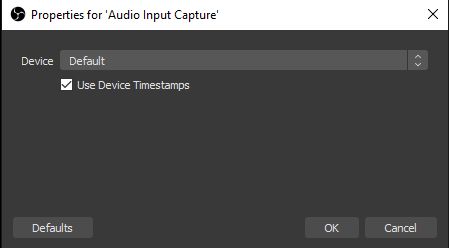
Répétez l'opération pour Audio Output Capture, et sélectionnez votre périphérique de sortie (vos hauts-parleurs). Ici aussi vous pouvez laisser le périphérique par défaut (default) dans la plupart des cas.
On n'utilisera pas le canal Desktop Audio.
Utilisation
Découverte de l'interface
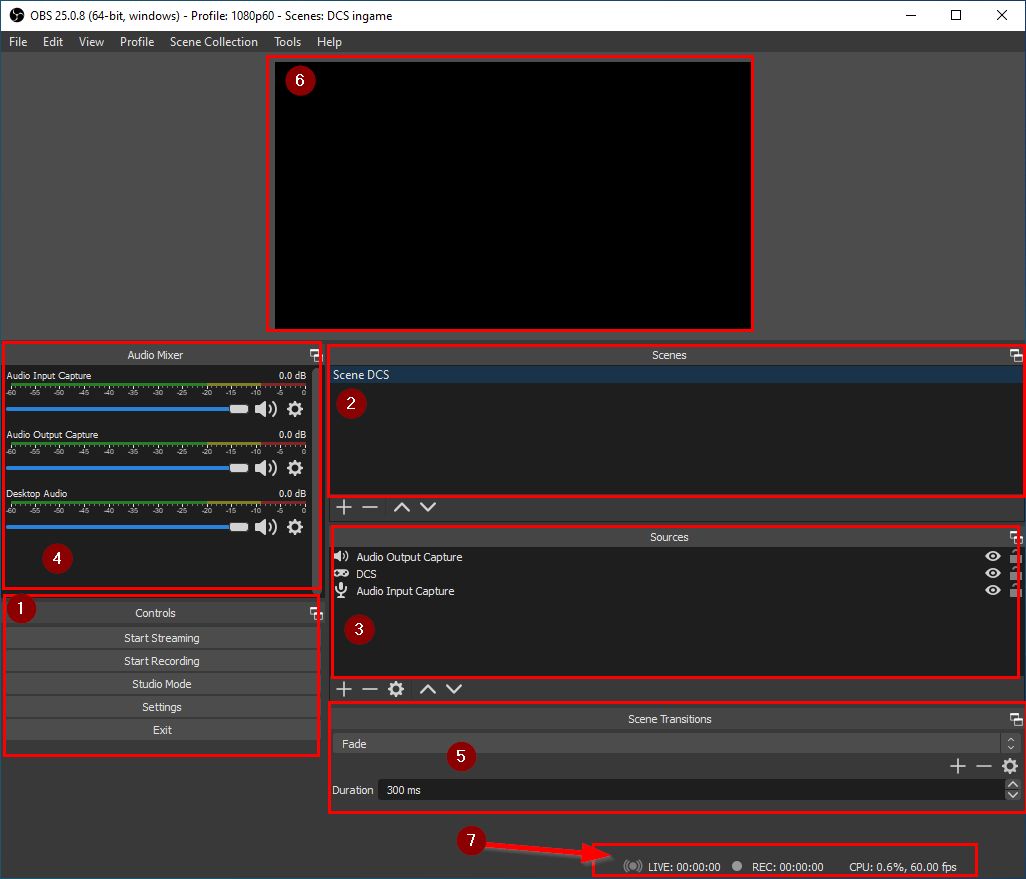
L'interface de OBS consiste en plusieurs zones :
- zone (1) : les boutons de commande de l'application
- zone (2) : la liste des scènes ; si vous avez suivi jusqu'ici, il ne devrait y en avoir qu'une
- zone (3) : la liste des sources ; c'est ce qui sert à faire fonctionner une scène
- zone (4) : la liste des canaux audio ; eux aussi sont utilisés par la scène
- zone (5) : la liste des transitions entre les scènes ; on s'en fout, on n'en a qu'une ;)
- zone (6) : la fenêtre de sortie qui montre ce qui est en train d'être enregistré ; important !
- zone (7) : la barre d'état qui indique ce que l'application est en train de faire.
Enregistrement

Il suffit de cliquer sur le bouton Start Recording - qui devient Stop Recording (1) - pour lancer l'enregistrement. Un rond rouge apparait dans la barre d'état (2).
Une fois l'enregistrement lancé, vous pouvez l'arrêter en appuyant sur le bouton Stop Recording ou le mettre en pause en appuyant sur le bouton "||" à droite (3).
On peut voir le nombre d'images par secondes enregistrées et la consommation CPU (4).
Quand vous cliquez sur Stop Recording, OBS passe un certain temps à remuxer la vidéo, pour l'enregistrer dans un format .mp4. Pendant ce temps il affichera une fenêtre Remux Recordings et ne sera pas réactif.
Au final, vous aurez deux fichiers dans le répertoire que vous aurez choisi, qui auront le même nom (date et heure): un .mkv et un .mp4 ; par exemple 2020-05-02 03-59-20.mkv et 2020-05-02 03-59-20.mp4.
Vous pouvez supprimer le .mkv après vous être assuré que le .mp4 est bien fonctionnel.
Note: le .mp4 a deux bandes son (une pour le jeu, une pour votre micro). La plupart des lecteurs vidéo joueront ce fichier sans son, ce qui est tout à fait correct.
Rating: +1/-0 (Total: 1)
Post by Zip
Posted: 2020-05-02T13:50:51.277000
Réservé pour le futur
Post by Zip
Posted: 2020-05-02T13:50:53.661000
Réservé pour le futur
Post by Zip
Posted: 2020-05-02T13:50:55.596000
Réservé pour le futur
Post by Zip
Posted: 2020-05-02T13:50:57.800000
Réservé pour le futur
Post by User-4
Posted: 2020-05-03T12:56:38.966000
J'ai tout paramétré conformément à tes indications. Me reste à tester maintenant avant de me jeter sur la première production :) .
Post by Zip
Posted: 2020-05-03T13:02:23.170000
J'attends avec impatience !
C'était assez clair ?
Post by User-4
Posted: 2020-05-03T13:07:04.438000
Pour moi oui. A confirmer avec un autre camarade :blush: .
Post by FGhouse
Posted: 2020-05-03T15:33:39.639000
@Zip a dit dans Tutoriel de base Open Broadcaster Software :
J'attends avec impatience !
C'était assez clair ?
On ne peut plus clair ton tuto. Nickel comme d'habitude !
Post by Zip
Posted: 2020-05-03T18:37:39.692000
Merci FG !
Post by User-4
Posted: 2020-05-16T15:01:35.535000
Avec tes réglages @Zip , je me retrouve avec deux fichiers vidéos, un mkv et un mp4, et les deux font la même taille.
Qu'ai-je loupé ? :sweat:
Post by Zip
Posted: 2020-05-16T16:40:07.186000
Rien ; c'est le remux qui transforme le .mkv en .mp4 automatiquement.
Tu peux le désactiver dans les options.
Post by User-4
Posted: 2020-05-16T17:57:33.552000
Ok, je vais regarder ça. Merci pour cette réponse :) .
Post by phebus
Posted: 2020-06-06T11:30:18.874000
@Zip as tu essayé OBS avec stream deck?
Post by Zip
Posted: 2020-06-06T13:16:27.586000
Pas encore ; cet aprèm sera une première fois !
Post by olivier-gaming
Posted: 2020-06-06T21:33:52.803000
Vous pouvez également ajouter des images (logo par ex) sur votre image de jeux, une Webcam, des alertes pendant vos streams et même le tchat.
Passer d une scene a une autre également